Domain led-laser.de kaufen?
Wir ziehen mit dem Projekt
led-laser.de um.
Sind Sie am Kauf der Domain
led-laser.de interessiert?
domain@kv-gmbh.de · 0541-91531010
Domain led-laser.de kaufen?
Wie kann ich bei Windows 10 Helligkeit einstellen?
Um die Helligkeit bei Windows 10 einzustellen, kannst du entweder die Tastenkombination "Windows + I" drücken, um die Einstellungen zu öffnen, oder auf das Benachrichtigungszentrum in der Taskleiste klicken und dort auf das Helligkeits-Symbol tippen. Alternativ kannst du auch in den Einstellungen unter "System" und "Anzeige" die Helligkeit anpassen. Dort kannst du entweder den Schieberegler verwenden oder den "Automatisch anpassen"-Schalter aktivieren, um die Helligkeit je nach Umgebungslicht automatisch anzupassen. Zusätzlich kannst du auch die Energieeinstellungen anpassen, um die Helligkeit zu optimieren und die Akkulaufzeit zu verlängern. **
Wie erhöhe ich die Helligkeit unter Windows 10?
Um die Helligkeit unter Windows 10 zu erhöhen, kannst du entweder die Tastenkombination "Fn" + "F8" verwenden, wenn dein Laptop über eine entsprechende Funktionstaste verfügt, oder du gehst in die Einstellungen und klickst auf "System" und dann auf "Anzeige". Dort findest du einen Schieberegler, mit dem du die Helligkeit anpassen kannst. **

Ähnliche Suchbegriffe für Windows
Top-Angebote
Produkte zum Begriff Windows:
-
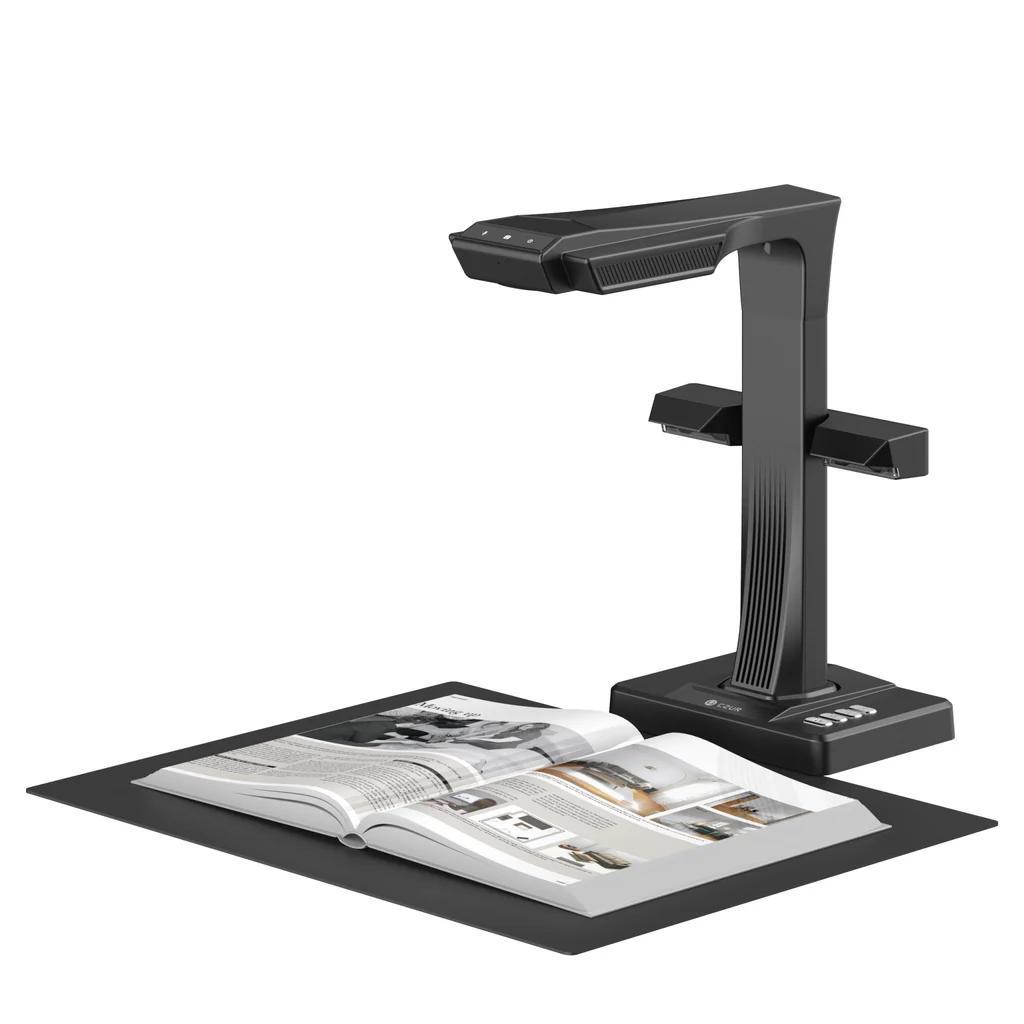
CZUR ET MAX (ET26 PRO) Profi-Buchscanner | 38MP Kamera, 410 DPI, Seitenlichter, Laser-Technologie, OCR, HDMI, kompatibel mit Windows/Mac/Linux[38 Megapixel Professioneller Buchscanner]Die neueste Generation CZUR ET MAX mit 38 Megapixel Kamera liefert eine noch höhere 410 DPI Auflösung (7520×5024 Pixel) für gestochen scharfe Scanergebnisse, präzise Details und brillante Farben - ideal für Bücher, Dokumente, Magazine und Archivmaterialien.[Seitenlichter für glänzende Oberflächen]Dank integrierter Side Lights können auch glänzende Materialien wie Fotos, Hochglanzseiten oder Folien ohne störende Reflexionen digitalisiert werden - perfekt für professionelle Anwendungen.[Patentierte Laserlinien-Technologie]Die verbesserte 3. Generation Auto-Flatten- und Deskew-Technologie mit Laserlinien erkennt Buchwölbungen automatisch, glättet Seiten präzise und liefert verzerrungsfreie Scans - auch bei dicken Büchern.[HDMI-Ausgang für Live-Präsentationen]Mit dem HDMI-Port können Sie den Scanner direkt an Monitor oder Projektor anschließen - ideal für Unterricht, Vorträge, Online-Kurse oder Live-Demos mit flüssiger Bildübertragung.[Breite Betri768,00 €*Versand: 0,00 €Sichere Weiterleitung zum Anbieter
-
Forshaw, James: Praxisbuch Windows-SicherheitPraxisbuch Windows-Sicherheit , Authentifizierung, Autorisierung und Überwachung , Radlager > Sportfederung , Erscheinungsjahr: 20250529, Autoren: Forshaw, James, Übersetzung: Haselier, Rainer G., Seitenzahl/Blattzahl: 656, Keyword: Active Directory; Auditing; Authentifizierung; Benutzer; Betriebssystem; Identität; Internals; Netzwerk; PowerShell; Security; Sicherheitsreferenzmonitor; Windows Kernel; Windows Security Reference Monitor; Zugriffsrechte; Zugriffstoken, Fachschema: Betriebssystem (EDV)~Operating System, Fachkategorie: Betriebssysteme, Warengruppe: HC/Betriebssysteme/Benutzeroberflächen, UNSPSC: 49019900, Warenverzeichnis für die Außenhandelsstatistik: 49019900, Länge: 240, Breite: 165, Höhe: 39, Gewicht: 1180, Produktform: Klappenbroschur,69,90 €*Versand: 0,00 €Sichere Weiterleitung zum Anbieter



-
Wie können LED-Leuchten Energieeffizienz und Helligkeit in der Beleuchtung verbessern?
LED-Leuchten verbrauchen weniger Energie als herkömmliche Glühbirnen, was zu Kosteneinsparungen führt. Sie erzeugen außerdem eine höhere Helligkeit bei geringerem Energieverbrauch. Durch ihre lange Lebensdauer reduzieren sie zudem den Bedarf an häufigem Austausch und damit den Gesamtaufwand für die Beleuchtung. **
-
Gibt es Treiber für die Helligkeit unter Windows 10?
Ja, Windows 10 enthält standardmäßig Treiber für die Helligkeitseinstellung von Bildschirmen. Diese Treiber ermöglichen es, die Helligkeit entweder über die Tastatur oder über die Energieeinstellungen des Betriebssystems anzupassen. In einigen Fällen kann es jedoch notwendig sein, spezifische Treiber für den Bildschirm oder die Grafikkarte zu installieren, um erweiterte Helligkeitseinstellungen nutzen zu können. **
-
Wie kann man die Helligkeit bei Windows 11 ändern?
Um die Helligkeit bei Windows 11 zu ändern, kannst du entweder die Tastenkombination "Windows + A" drücken, um das Aktionszentrum zu öffnen, und dann die Helligkeitsschieberegler verwenden, oder du kannst auf das Batteriesymbol in der Taskleiste klicken und dort die Helligkeit anpassen. Alternativ kannst du auch die Einstellungen öffnen, indem du auf das Startmenü klickst und dann auf das Zahnradsymbol klickst, und dort unter "System" die Helligkeitseinstellungen finden. **
-
Wie kann ich bei Windows 10 die Helligkeit einstellen?
Um die Helligkeit bei Windows 10 einzustellen, kannst du auf das Benachrichtigungsfeld in der Taskleiste klicken. Dort findest du das Helligkeits-Symbol, das aussieht wie eine Sonne. Durch Klicken auf das Symbol kannst du die Helligkeit erhöhen oder verringern. Alternativ kannst du auch in den Einstellungen unter "System" und "Anzeige" die Helligkeit anpassen. Es gibt auch Tastenkombinationen auf der Tastatur, um die Helligkeit schnell anzupassen, z.B. die Fn-Taste zusammen mit den Pfeiltasten nach oben oder unten. **

Wie kann man die Helligkeit bei Windows 10 einstellen?
Um die Helligkeit bei Windows 10 einzustellen, kannst du entweder die Tastenkombination "Windows + I" drücken, um die Einstellungen zu öffnen, oder auf das Benachrichtigungszentrum in der Taskleiste klicken und dort auf das Helligkeits-Symbol tippen. Alternativ kannst du auch in den Einstellungen unter "System" und "Anzeige" die Helligkeit anpassen. Zudem gibt es oft auch eine dedizierte Helligkeitstaste auf der Tastatur, die du verwenden kannst. Du kannst die Helligkeit auch automatisch anpassen lassen, indem du unter "Energieoptionen" die Einstellungen für den Bildschirm änderst. **
Wie stelle ich die Helligkeit bei Windows 7 ein?
Um die Helligkeit bei Windows 7 einzustellen, klicke auf das Startmenü und gehe zu "Systemsteuerung". Dort wählst du den Punkt "Energieoptionen" aus. Anschließend kannst du unter "Helligkeit anpassen" den Schieberegler verwenden, um die Helligkeit deines Bildschirms anzupassen. Alternativ kannst du auch die Tastenkombination "Fn" + "F5" oder "Fn" + "F6" verwenden, je nachdem welcher Shortcut auf deinem Laptop funktioniert. Nachdem du die gewünschte Helligkeit eingestellt hast, klicke auf "Änderungen speichern" oder "OK", um die Einstellungen zu übernehmen. **
Top-Angebote
Produkte zum Begriff Windows:
-
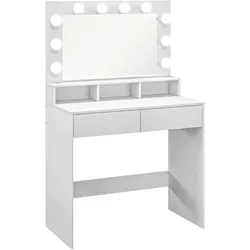
SCHMINKTISCH mit LED-Beleuchtung Frisiertisch mit Spiegel einstellbar HelligkeitGestalten Sie Ihre Beauty-Routine neu – mit dem HOMCOM Frisiertisch! Der Schminktisch ist mit einem großen Spiegel und 10 Hollywood-Lampen ausgestattet und bietet dreifach verstellbare Lichtoptionen für jede Tageszeit. Die großzügige Tischplatte, zwei Schubladen und drei Fächer des Schminktisches bieten reichlich Stauraum und das elegante nordische Design bereichert jedes Zimmer. Beschreibung: ● Ein großer Spiegel und helle Glühbirnen des Schminktisches sorgen für optimale Sicht beim Schminken, ● Drei Beleuchtungsmodi des Kosmetiktisches für verschiedene Anforderungen, ● Zwei Schubladen und drei Fächer erleichtern die Aufbewahrung von Gegenständen, ● Mit Melamin beschichtetes Spanplattenmaterial widersteht Abnutzung und Verschleiß, ● Anti-Kipp-Beschläge des Schminktisches erhöhen die Stabilität, ● Der einfache nordische Stil passt in jeden Raum, ● Die Lichtquelle ist austauschbar, Technische Daten: ● Farbe: Weiß, ● Materialien: Spanplatte, Glas, ● Gesamtabmessungen: 80B x 40T x 135H cm, ● Spiegelabmessungen: 66B x 39,5H cm, ● Unterer Freiraum: 77B x 40T x 63H cm, ● Schubladeninnenmaß: 29B x 32T x 7H cm, ● Kabellänge: 2,2 m, ● Leistung: 10 W, ● Spannung: 5 V, ● Tragfähigkeit: 40 kg (gesamt), 3,5 kg (Schublade), 3 kg (Regal), Lieferumfang: ● 1 x Schminktisch, ● 1 x Bedienungsanleitung,104,90 €*Versand: 0,00 €Sichere Weiterleitung zum Anbieter
-
Laser Wireless Animationslicht, 6W RGB, bis zu 100 Meter Projektion, Modulationsmodus 05V Analog, 20K PPS Wiedergabegeschwindigkeit, Klasse IV Sicherheitlebendige visuals: beleuchten sie jedes event mit lebhaften rgb-farben, die die atmosphäre verbessern und ein fesselndes erlebnis für ihr publikum schaffen.dynamische projektionen: erwecken sie ihre aufführungen mit atemberaubenden visuals zum leben und bieten sie optionen für sowohl 2dals auch 3d-animationen, die die zuschauer fesseln.erweiterter projektionsbereich: liefern sie klare displays aus distanzen von bis zu 100 metern, was es ideal für große veranstaltungsorte und versammlungen macht.benutzerfreundliche einrichtung: genießen sie einen problemlosen konfigurationsprozess, der eine schnelle bereitstellung ermöglicht und somit perfekt für verschiedene veranstaltungen und anlässe ist. Spezifikation: lichtquelle: 6w rgbwellenlängen: r638nm, g520nm, b450nmprojektionsdistanz: bis zu 100 meter, optimal bei 1860 meternmodulationsmodus: 05v analog, bis zu 50khz/ttlbildmodus: 3d/2d muster und animationwiedergaberate: 20k punkte pro sekundeabmessungen: punktgröße von 5,5mm1174,99 €*Versand: 3,99 €Sichere Weiterleitung zum Anbieter
-
CZUR ET MAX (ET26 PRO) Profi-Buchscanner | 38MP Kamera, 410 DPI, Seitenlichter, Laser-Technologie, OCR, HDMI, kompatibel mit Windows/Mac/Linux[38 Megapixel Professioneller Buchscanner]Die neueste Generation CZUR ET MAX mit 38 Megapixel Kamera liefert eine noch höhere 410 DPI Auflösung (7520×5024 Pixel) für gestochen scharfe Scanergebnisse, präzise Details und brillante Farben - ideal für Bücher, Dokumente, Magazine und Archivmaterialien.[Seitenlichter für glänzende Oberflächen]Dank integrierter Side Lights können auch glänzende Materialien wie Fotos, Hochglanzseiten oder Folien ohne störende Reflexionen digitalisiert werden - perfekt für professionelle Anwendungen.[Patentierte Laserlinien-Technologie]Die verbesserte 3. Generation Auto-Flatten- und Deskew-Technologie mit Laserlinien erkennt Buchwölbungen automatisch, glättet Seiten präzise und liefert verzerrungsfreie Scans - auch bei dicken Büchern.[HDMI-Ausgang für Live-Präsentationen]Mit dem HDMI-Port können Sie den Scanner direkt an Monitor oder Projektor anschließen - ideal für Unterricht, Vorträge, Online-Kurse oder Live-Demos mit flüssiger Bildübertragung.[Breite Betri768,00 €*Versand: 0,00 €Sichere Weiterleitung zum Anbieter
-
Forshaw, James: Praxisbuch Windows-SicherheitPraxisbuch Windows-Sicherheit , Authentifizierung, Autorisierung und Überwachung , Radlager > Sportfederung , Erscheinungsjahr: 20250529, Autoren: Forshaw, James, Übersetzung: Haselier, Rainer G., Seitenzahl/Blattzahl: 656, Keyword: Active Directory; Auditing; Authentifizierung; Benutzer; Betriebssystem; Identität; Internals; Netzwerk; PowerShell; Security; Sicherheitsreferenzmonitor; Windows Kernel; Windows Security Reference Monitor; Zugriffsrechte; Zugriffstoken, Fachschema: Betriebssystem (EDV)~Operating System, Fachkategorie: Betriebssysteme, Warengruppe: HC/Betriebssysteme/Benutzeroberflächen, UNSPSC: 49019900, Warenverzeichnis für die Außenhandelsstatistik: 49019900, Länge: 240, Breite: 165, Höhe: 39, Gewicht: 1180, Produktform: Klappenbroschur,69,90 €*Versand: 0,00 €Sichere Weiterleitung zum Anbieter
-
Wie kann ich bei Windows 10 Helligkeit einstellen?
Um die Helligkeit bei Windows 10 einzustellen, kannst du entweder die Tastenkombination "Windows + I" drücken, um die Einstellungen zu öffnen, oder auf das Benachrichtigungszentrum in der Taskleiste klicken und dort auf das Helligkeits-Symbol tippen. Alternativ kannst du auch in den Einstellungen unter "System" und "Anzeige" die Helligkeit anpassen. Dort kannst du entweder den Schieberegler verwenden oder den "Automatisch anpassen"-Schalter aktivieren, um die Helligkeit je nach Umgebungslicht automatisch anzupassen. Zusätzlich kannst du auch die Energieeinstellungen anpassen, um die Helligkeit zu optimieren und die Akkulaufzeit zu verlängern. **
-
Wie erhöhe ich die Helligkeit unter Windows 10?
Um die Helligkeit unter Windows 10 zu erhöhen, kannst du entweder die Tastenkombination "Fn" + "F8" verwenden, wenn dein Laptop über eine entsprechende Funktionstaste verfügt, oder du gehst in die Einstellungen und klickst auf "System" und dann auf "Anzeige". Dort findest du einen Schieberegler, mit dem du die Helligkeit anpassen kannst. **
-
Wie können LED-Leuchten Energieeffizienz und Helligkeit in der Beleuchtung verbessern?
LED-Leuchten verbrauchen weniger Energie als herkömmliche Glühbirnen, was zu Kosteneinsparungen führt. Sie erzeugen außerdem eine höhere Helligkeit bei geringerem Energieverbrauch. Durch ihre lange Lebensdauer reduzieren sie zudem den Bedarf an häufigem Austausch und damit den Gesamtaufwand für die Beleuchtung. **
-
Gibt es Treiber für die Helligkeit unter Windows 10?
Ja, Windows 10 enthält standardmäßig Treiber für die Helligkeitseinstellung von Bildschirmen. Diese Treiber ermöglichen es, die Helligkeit entweder über die Tastatur oder über die Energieeinstellungen des Betriebssystems anzupassen. In einigen Fällen kann es jedoch notwendig sein, spezifische Treiber für den Bildschirm oder die Grafikkarte zu installieren, um erweiterte Helligkeitseinstellungen nutzen zu können. **
Ähnliche Suchbegriffe für Windows
-
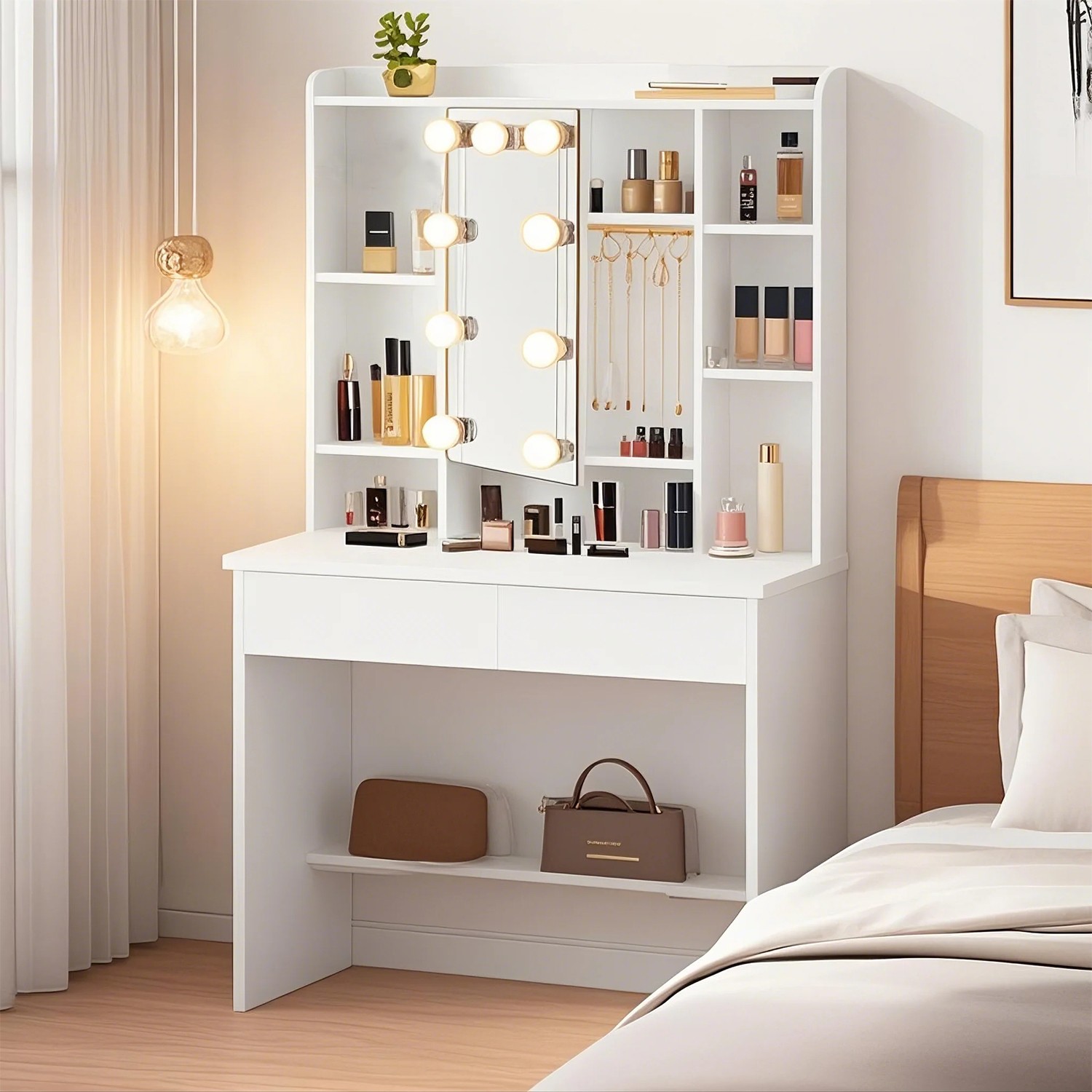
VASAGLE Schminktisch mit LED-Beleuchtung, einstellbare Lichtfarben und Helligkeit, Frisiertisch mit Spiegel RDTB35124W01Frisierkommode mit Spiegel Glühbirnen Licht beleuchtet Make-up Beauty schminken Schubladen Organizer Regal einfacher Aufbau Kosmetik Pflegeprodukte Schlafzimmer Badezimmer romantisch stabil weiß Mädchen Schmuck Frauen Geschenk119,99 €*Versand: 0,00 €Sichere Weiterleitung zum Anbieter
-
Wie kann man die Helligkeit bei Windows 11 ändern?
Um die Helligkeit bei Windows 11 zu ändern, kannst du entweder die Tastenkombination "Windows + A" drücken, um das Aktionszentrum zu öffnen, und dann die Helligkeitsschieberegler verwenden, oder du kannst auf das Batteriesymbol in der Taskleiste klicken und dort die Helligkeit anpassen. Alternativ kannst du auch die Einstellungen öffnen, indem du auf das Startmenü klickst und dann auf das Zahnradsymbol klickst, und dort unter "System" die Helligkeitseinstellungen finden. **
-
Wie kann ich bei Windows 10 die Helligkeit einstellen?
Um die Helligkeit bei Windows 10 einzustellen, kannst du auf das Benachrichtigungsfeld in der Taskleiste klicken. Dort findest du das Helligkeits-Symbol, das aussieht wie eine Sonne. Durch Klicken auf das Symbol kannst du die Helligkeit erhöhen oder verringern. Alternativ kannst du auch in den Einstellungen unter "System" und "Anzeige" die Helligkeit anpassen. Es gibt auch Tastenkombinationen auf der Tastatur, um die Helligkeit schnell anzupassen, z.B. die Fn-Taste zusammen mit den Pfeiltasten nach oben oder unten. **
-
Wie kann man die Helligkeit bei Windows 10 einstellen?
Um die Helligkeit bei Windows 10 einzustellen, kannst du entweder die Tastenkombination "Windows + I" drücken, um die Einstellungen zu öffnen, oder auf das Benachrichtigungszentrum in der Taskleiste klicken und dort auf das Helligkeits-Symbol tippen. Alternativ kannst du auch in den Einstellungen unter "System" und "Anzeige" die Helligkeit anpassen. Zudem gibt es oft auch eine dedizierte Helligkeitstaste auf der Tastatur, die du verwenden kannst. Du kannst die Helligkeit auch automatisch anpassen lassen, indem du unter "Energieoptionen" die Einstellungen für den Bildschirm änderst. **
-
Wie stelle ich die Helligkeit bei Windows 7 ein?
Um die Helligkeit bei Windows 7 einzustellen, klicke auf das Startmenü und gehe zu "Systemsteuerung". Dort wählst du den Punkt "Energieoptionen" aus. Anschließend kannst du unter "Helligkeit anpassen" den Schieberegler verwenden, um die Helligkeit deines Bildschirms anzupassen. Alternativ kannst du auch die Tastenkombination "Fn" + "F5" oder "Fn" + "F6" verwenden, je nachdem welcher Shortcut auf deinem Laptop funktioniert. Nachdem du die gewünschte Helligkeit eingestellt hast, klicke auf "Änderungen speichern" oder "OK", um die Einstellungen zu übernehmen. **
* Alle Preise verstehen sich inklusive der gesetzlichen Mehrwertsteuer und ggf. zuzüglich Versandkosten. Die Angebotsinformationen basieren auf den Angaben des jeweiligen Shops und werden über automatisierte Prozesse aktualisiert. Eine Aktualisierung in Echtzeit findet nicht statt, so dass es im Einzelfall zu Abweichungen kommen kann. ** Hinweis: Teile dieses Inhalts wurden von KI erstellt.